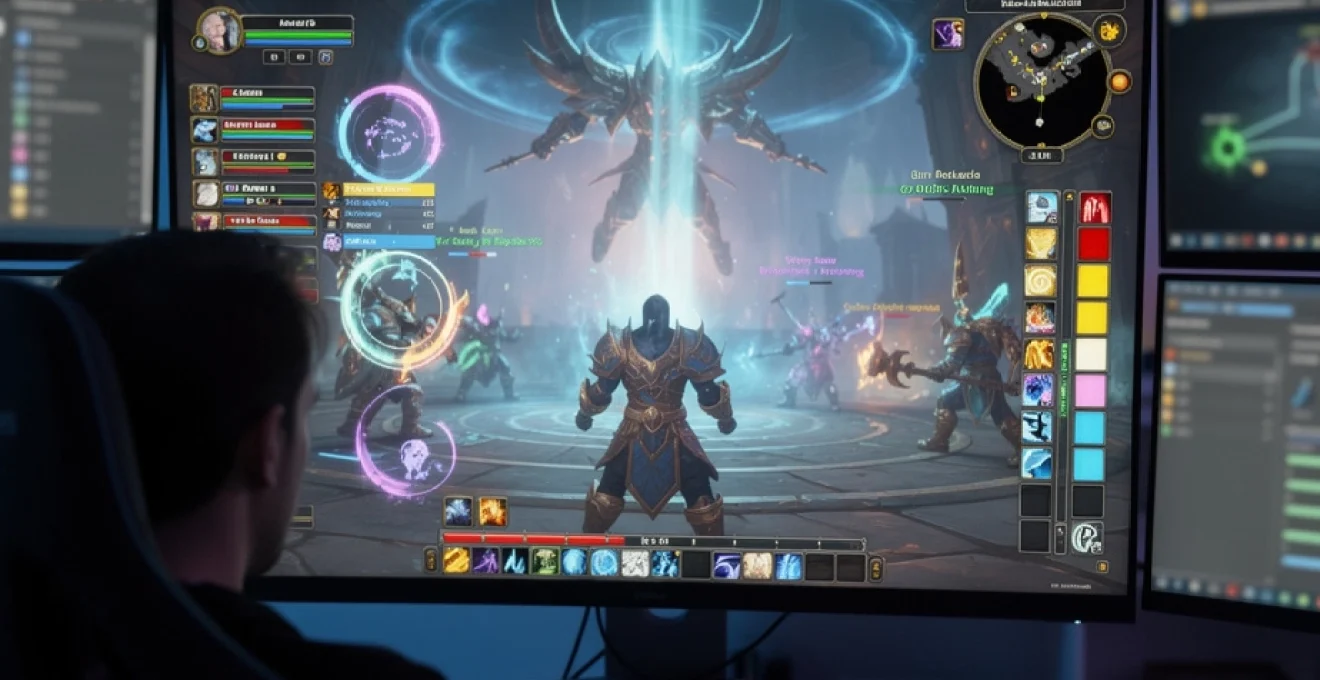
La personnalisation de l’interface utilisateur dans World of Warcraft représente l’un des aspects les plus importants pour optimiser votre expérience de jeu. Une interface bien configurée peut transformer radicalement vos performances en PvP comme en PvE, en vous offrant un accès instantané aux informations critiques et en éliminant les distractions visuelles. Les joueurs expérimentés savent que la différence entre la victoire et la défaite réside souvent dans la capacité à traiter rapidement les données affichées à l’écran. Cette approche méthodique de la customisation permet d’adapter parfaitement l’environnement visuel à votre style de jeu et à vos besoins spécifiques, que vous soyez un tank cherchant à optimiser le tracking des cooldowns ou un healer nécessitant une vision claire des barres de vie de votre raid.
Configuration des add-ons WeakAuras et ElvUI pour l’optimisation de l’interface
WeakAuras et ElvUI constituent le duo d’add-ons fondamental pour transformer complètement l’apparence et la fonctionnalité de votre interface WoW. Ces outils puissants permettent une personnalisation poussée qui va bien au-delà des options natives du jeu. La philosophie derrière ces modifications consiste à créer une expérience utilisateur fluide où chaque élément a sa place et son utilité spécifique.
Installation et paramétrage d’ElvUI avec les profils de raid optimisés
ElvUI remplace intégralement l’interface par défaut de Blizzard en offrant un design moderne et épuré. L’installation nécessite une attention particulière aux paramètres de base pour éviter les conflits avec d’autres add-ons. La configuration initiale comprend le positionnement des barres d’action, l’ajustement de la taille des éléments UI et la définition des couleurs thématiques. Les profils de raid optimisés permettent de basculer automatiquement vers une configuration adaptée aux encounters de groupe, avec des barres de vie plus visibles et des alertes spécialisées.
La customisation des unitframes constitue l’aspect le plus critique d’ElvUI. Ces cadres d’unités doivent être dimensionnés et positionnés selon votre rôle : les tanks privilégient des informations sur les ennemis et leurs capacités, tandis que les healers nécessitent une vue d’ensemble claire des points de vie du groupe. L’optimisation de ces éléments peut réduire significativement le temps de réaction lors des situations critiques.
Création de WeakAuras personnalisées pour le tracking des cooldowns
WeakAuras excelle dans la création d’alertes visuelles et de trackers personnalisés qui s’activent selon des conditions spécifiques. La création d’auras efficaces commence par l’identification des sorts et capacités critiques à surveiller. Pour les classes DPS, cela inclut généralement les buffs de dégâts, les procs d’équipement et les cooldowns offensifs. Les tanks se concentrent sur les capacités défensives et les débuffs entrants, tandis que les healers priorisent les sorts de soins et les buffs de groupe.
La personnalisation visuelle des WeakAuras permet d’adapter chaque alerte à vos préférences esthétiques et fonctionnelles. Les barres de progression peuvent être orientées verticalement ou horizontalement, leurs couleurs modifiées selon l’état des ressources, et leur affichage conditionné par le statut de combat. Cette flexibilité s’avère particulière précieuse pour les mécaniques complexes de classe comme la Technique des Ombres du voleur, qui nécessite un suivi précis des stacks accumul
és. En créant une aura dédiée qui affiche uniquement un nombre de charges bien visible au centre de l’écran, avec une couleur qui change à certains paliers (par exemple du jaune au rouge à 10+ stacks), vous transformez une information noyée dans la barre de buffs en un signal immédiat et exploitable. Cette logique vaut aussi pour les bijoux à stacks (comme certains prismes ou trinkets de raid) dont le suivi devient presque impossible sans un affichage personnalisé et centralisé.
Une bonne pratique consiste à limiter le nombre de WeakAuras visibles en permanence afin d’éviter la surcharge visuelle. Concentrez-vous sur les cooldowns majeurs, les procs déterminants et les ressources secondaires complexes. Posez-vous systématiquement la question suivante : « Est-ce que cette aura influence réellement ma décision dans les deux prochaines secondes ? ». Si la réponse est non, l’information peut souvent rester dans l’interface de base ou être déplacée en périphérie.
Configuration de details! damage meter pour l’analyse des performances
Details! Damage Meter fait partie des add-ons incontournables pour analyser ses performances en temps réel et après combat. Au-delà du simple affichage du DPS ou du HPS, il permet de décortiquer votre rotation, vos temps de cast, vos interruptions et même vos morts. Pour une interface WoW vraiment optimisée, il est judicieux de configurer Details! de manière à ce qu’il reste lisible sans monopoliser l’espace à l’écran.
Commencez par définir un seul ou deux segments visibles pendant le combat, en privilégiant les fenêtres compactes et ancrées en bas de l’écran. Réduisez la taille de la police et masquez les informations secondaires (icônes de spécialisation, noms de sorts détaillés) au profit d’une hiérarchie simple : nom du joueur, DPS/HPS, pourcentage total. Après le combat, vous pouvez étendre la fenêtre ou ouvrir un segment détaillé pour analyser calmement vos erreurs et comparer vos performances à celles du reste du groupe.
Pour affiner votre interface, pensez à activer les options de transparence et les thèmes sombres de Details!, qui s’intègrent mieux dans la plupart des UI modernes. Vous pouvez aussi lier certains rapports à des raccourcis clavier afin d’afficher ou masquer la fenêtre à la demande, ce qui évite de perdre de la place pendant les phases où l’information n’est pas critique. L’objectif n’est pas de regarder votre DPS en permanence, mais de disposer d’un outil d’analyse fiable, discret et toujours prêt lorsque vous en avez besoin.
Optimisation de bartender4 pour la gestion avancée des barres d’action
Bartender4 est l’un des outils les plus souples pour gérer ses barres d’action dans World of Warcraft, en particulier si vous souhaitez aller plus loin que les options d’ElvUI ou de l’interface Blizzard. Il permet de repositionner chaque barre, de changer son orientation (horizontale ou verticale), de modifier le nombre de boutons visibles et même de conditionner son affichage à l’état de combat. C’est un peu comme organiser votre bureau physique : plus chaque objet est à sa place, plus vos gestes deviennent naturels et rapides.
Pour une interface WoW vraiment ergonomique, commencez par définir quelles barres doivent être au centre de votre champ de vision (généralement les sorts principaux de rotation et les cooldowns importants) et lesquelles peuvent être reléguées en périphérie (montures, jouets, macros utilitaires). Bartender4 permet d’utiliser des barres conditionnelles qui n’apparaissent qu’en survol de la souris ou en combat, ce qui libère une quantité impressionnante d’espace visuel pendant les phases d’exploration.
Un autre point clé est la cohérence des raccourcis clavier : alignez visuellement vos barres avec votre disposition de touches physiques (AZERTY ou QWERTY). Par exemple, affichez sur une barre verticale les sorts mappés sur 1-5 et sur une autre ceux liés à Shift+1-5, afin que votre œil puisse anticiper la position des capacités. Couplée à une bonne gestion de la transparence et de la taille des boutons, cette organisation contribue directement à une interface minimaliste mais extrêmement fonctionnelle.
Intégration de grid2 pour le healing et la gestion de raid
Pour les healers et les joueurs qui souhaitent une vue claire de l’état du raid, Grid2 reste une référence. Cet add-on remplace ou complète les cadres de raid par défaut en offrant un affichage compact des barres de vie, des debuffs et des soins entrants. L’analogie la plus parlante est celle d’un tableau de bord de cockpit : chaque petit carré représente un joueur, et la couleur ou les icônes superposées indiquent instantanément son état.
La première étape de configuration consiste à définir la taille et le positionnement du cadre de raid de manière à être consultable d’un simple coup d’œil, sans avoir à quitter le centre de l’écran. Pour une interface WoW destinée au healing, placez souvent Grid2 juste en dessous ou à côté de votre personnage, afin de minimiser les mouvements oculaires. Ajustez ensuite la palette de couleurs : vert pour les joueurs en bonne santé, jaune/orange pour les points de vie moyens et rouge pour les situations critiques, avec éventuellement un fondu ou un contour brillant pour renforcer l’urgence.
Grid2 permet également d’afficher des indicateurs pour les boucliers, les hots (soins sur la durée) et les debuffs prioritaires. Limitez-vous aux informations réellement utiles pour vos décisions de soin : il est inutile de voir tous les buffs du jeu si seuls deux ou trois affectent votre temps de réaction. En configurant ces indicateurs de façon homogène (par exemple, toujours en coin supérieur droit pour les hots, en bas pour les debuffs), vous développez une lecture réflexe du raid, ce qui est essentiel dans les encounters de haut niveau.
Personnalisation des éléments HUD et affichage des informations critiques
La personnalisation du HUD (Heads-Up Display) vise à concentrer les informations critiques autour de votre personnage afin de réduire les mouvements de tête et la fatigue visuelle. Une interface WoW bien pensée doit vous permettre de suivre en même temps vos ressources, vos debuffs, ceux de l’ennemi et les mécaniques de boss, le tout sans chercher vos yeux dans les coins de l’écran. C’est un équilibre subtil entre minimalisme et exhaustivité.
Configuration du nameplate visibility avec KuiNameplates
KuiNameplates améliore considérablement l’affichage des nameplates, ces barres de vie flottantes au-dessus des ennemis et alliés. Dans une interface WoW optimisée pour le combat, les nameplates deviennent votre principale source d’information pour la gestion des cibles multiples, des interruptions et des priorités de focus. Sans un add-on comme KuiNameplates, ces informations restent souvent trop petites, trop similaires ou mal positionnées.
Commencez par ajuster la taille et l’espacement des nameplates de manière à ce qu’ils restent lisibles même dans les packs de monstres denses, comme en Mythique+. Agrandissez légèrement la police pour les noms des cibles importantes et utilisez des couleurs distinctes pour les élites, les boss et les cibles affectées par vos debuffs. Vous pouvez, par exemple, faire passer la barre de vie en violet lorsqu’un debuff de dot ou une vulnérabilité spécifique est appliqué, ce qui rend les priorités immédiatement visibles.
Un autre paramètre clé est la gestion de la visibilité. KuiNameplates permet de n’afficher les barres de vie que lorsque vous êtes en combat ou lorsque la cible est hostile, évitant ainsi d’encombrer l’écran pendant l’exploration ou en ville. Vous pouvez également configurer des animations ou des changements de couleur lorsque la cible tombe en dessous d’un certain pourcentage de points de vie, ce qui est particulièrement utile pour déclencher des exécutions ou des capacités conditionnelles.
Optimisation de l’affichage des buffs et debuffs avec raven
Raven est un add-on spécialisé dans la gestion des buffs et debuffs, permettant de sortir de la logique souvent confuse de la barre par défaut de Blizzard. Dans une interface WoW réellement fonctionnelle, vous ne voulez pas avoir à chercher un trinket à 18 stacks au milieu de trente autres icônes. Raven vous offre la possibilité de créer des groupes d’aura distincts selon vos besoins : buffs personnels, debuffs sur la cible, buffs de raid, procs importants, etc.
Vous pouvez configurer des barres ou des icônes dédiées uniquement aux effets que vous jugez critiques. Par exemple, un voleur pourra isoler Technique des Ombres, ses bijoux de burst et ses buffs de poison dans une zone centrale avec un affichage de stacks agrandi, tandis que les buffs temporaires de déplacement ou de qualité de vie resteront en périphérie. Raven permet d’ajuster la taille des icônes, la position du texte, la couleur des compteurs et même de choisir d’afficher uniquement le nombre de stacks sans l’icône pour économiser de la place.
Pour éviter la surcharge, définissez des filtres par priorité et par durée. Vous pouvez décider que seuls les buffs de moins de 30 secondes s’affichent près du centre de l’écran, tandis que les effets de longue durée (flacons, runes, bénédictions) restent dans une barre secondaire plus discrète. Raven devient alors un véritable tableau de bord contextuel, qui ne vous montre que ce qui a un impact immédiat sur vos décisions de gameplay.
Paramétrage de BigWigs pour les alertes de boss encounters
BigWigs fait partie des add-ons de référence pour les alertes de boss, au même titre que DBM. Dans une interface WoW complète, il joue le rôle de chef d’orchestre silencieux qui vous annonce les mécaniques à venir, les timers critiques et les compétences à éviter. Cependant, sans configuration adaptée, il peut rapidement inonder votre écran de barres et de messages inutiles, rendant la lisibilité plus difficile qu’avec l’interface de base.
La première étape consiste à personnaliser la taille et la position des barres de timers. Placez les barres importantes (ultimes du boss, mécaniques létales) près du centre ou à proximité de vos WeakAuras, et reléguez les timers secondaires dans une zone moins visible. Ajustez les couleurs par type de mécanique : une teinte spécifique pour les dégâts de zone, une autre pour les déplacements obligatoires, et une couleur forte (rouge vif) pour les capacités mortelles.
BigWigs permet également de filtrer les messages selon votre rôle. En tant que tank, vous pouvez choisir d’accentuer les alertes de swaps d’aggro et de techniques physiques, tandis qu’un healer privilégiera les annonces de dégâts de raid massifs et d’effets de dégâts sur la durée. Posez-vous là encore la question : « Cette alerte modifie-t-elle réellement ma prochaine action ? ». Si ce n’est pas le cas, diminuez son volume sonore, sa taille ou désactivez-la entièrement pour préserver la clarté de votre HUD.
Customisation du minimap avec SexyMap et waypoint tracking
Le minimap est souvent sous-exploité alors qu’il concentre une quantité importante d’informations : orientation, repères de quêtes, positions des alliés, et parfois même des mécaniques de boss. SexyMap permet de rendre cette partie de l’interface WoW à la fois plus esthétique et plus lisible, en modifiant sa forme, son cadre, sa taille et même ses animations. L’objectif n’est pas seulement cosmétique ; une minimap claire améliore réellement votre prise de décision, surtout en contenu ouvert et en donjon.
Avec SexyMap, vous pouvez agrandir légèrement la minimap et simplifier son contour pour qu’elle s’intègre mieux à votre thème général. Masquez les boutons superflus (zoom, calendrier, suivi de temps) ou regroupez-les dans un menu contextuel pour éviter l’encombrement. Placez ensuite la minimap dans un coin stable de votre écran, en veillant à ce qu’elle ne chevauche pas d’autres éléments critiques comme les fenêtres de chat ou les barres d’action.
L’intégration de systèmes de waypoint tracking (via TomTom ou des fonctions similaires) transforme la minimap en GPS interactif. Vous pouvez alors suivre précisément vos trajets, vos points d’intérêt et les positions stratégiques en raid. En liant les waypoints à des marqueurs clairs sur le terrain et sur votre minimap, vous réduisez le temps passé à vérifier la carte principale et restez concentré sur l’action, ce qui est crucial pour garder une interface WoW fluide et efficace.
Optimisation des performances et résolution des conflits d’add-ons
Une interface WoW ultra personnalisée n’a de valeur que si elle reste stable et fluide. Accumuler les add-ons sans contrôle peut provoquer des chutes de FPS, des temps de chargement allongés et, pire, des conflits qui désactivent certains éléments vitaux de votre HUD. Il est donc essentiel de penser performance et maintenance dès que vous commencez à bâtir votre UI idéale.
Commencez par surveiller l’impact de vos add-ons sur la mémoire et le CPU grâce aux outils intégrés ou des modules comme AddOnUsage ou BugSack. Si vous constatez qu’un plugin consomme anormalement beaucoup de ressources, demandez-vous s’il est réellement indispensable ou s’il existe une alternative plus légère. Les grands packs d’interface comme ElvUI sont généralement optimisés, mais certains modules externes mal maintenus peuvent devenir des gouffres à performances après plusieurs patchs.
Les conflits d’add-ons se manifestent souvent par des erreurs Lua, des éléments qui disparaissent ou des comportements étranges (barres qui ne se mettent plus à jour, auras manquantes). Une méthode efficace consiste à activer progressivement vos add-ons après un patch majeur ou une réinstallation : commencez avec le strict minimum (ElvUI, WeakAuras, BigWigs) puis réactivez les autres un par un jusqu’à identifier le responsable. Vous pouvez également créer plusieurs profils d’interface, par exemple un profil « raid » allégé et un profil « détente » plus chargé pour le contenu solo.
Enfin, maintenez vos add-ons à jour via des gestionnaires comme CurseForge ou WowUp. Les développeurs corrigent régulièrement des bugs, optimisent les performances et adaptent leurs modules aux derniers changements de Blizzard. Une interface WoW performante, c’est comme une voiture de course : elle nécessite un entretien régulier pour continuer à donner le meilleur d’elle-même.
Configuration spécialisée par classe et spécialisation
Une interface WoW vraiment parfaite ne peut pas être universelle : elle doit s’adapter aux besoins spécifiques de chaque classe et spécialisation. Un tank n’a pas les mêmes priorités visuelles qu’un healer, et un caster distance ne regarde pas les mêmes informations qu’un corps-à-corps. On peut comparer cela à des postes de travail spécialisés : un chirurgien, un pilote et un architecte n’organisent pas leurs outils de la même manière, même s’ils utilisent tous une table et un écran.
Pour les tanks, l’accent doit être mis sur la lisibilité des barres de vie ennemies, des stacks de debuffs sur le boss et de leurs propres cooldowns défensifs. Placez ces informations près du centre de l’écran, avec des WeakAuras claires pour les temps de recharge majeurs comme les murs défensifs, les immunités et les taunts. Les nameplates doivent mettre en avant l’aggro (via des codes couleurs) et les casts interruptibles, afin de réduire au maximum le délai de réaction.
Les healers, quant à eux, construisent leur interface WoW autour de leurs cadres de raid et des alertes de dégâts entrantes. Grid2 ou les raid frames d’ElvUI deviennent le cœur du HUD, entourés d’indicateurs pour les cooldowns de raid (totems, barrières, CD externes). Les auras personnelles (boucliers, procs de maîtrise, buffs d’intelligence ou de hâte) peuvent être affichées autour du personnage ou juste en dessous des cadres, pour vérifier en permanence les fenêtres de burst de soins.
Pour les DPS distance et mêlée, la priorité est souvent la rotation et le positionnement. Les WeakAuras doivent afficher clairement les procs, les dots à rafraîchir, les timers de burst et les mécaniques de cible (immunités, phases de vulnérabilité). Les_meilleurs joueurs n’hésitent pas à créer un profil d’interface différent pour chaque spé (par exemple, Ombre / Sacré / Discipline pour un prêtre), en adaptant la taille des barres de ressources, la position des timers et même la densité d’informations sur l’écran. N’hésitez pas à vous inspirer des interfaces de top joueurs de votre classe, que ce soit via des captures d’écran ou des profils partagés.
Sauvegarde et synchronisation des profils d’interface
Après avoir passé des heures à peaufiner votre interface WoW, la dernière chose que vous souhaitez est de tout perdre à la suite d’un crash, d’un changement de PC ou d’une mauvaise manipulation. La sauvegarde et la synchronisation de vos profils deviennent alors une étape indispensable, au même titre que la création de sauvegardes pour vos documents de travail.
La plupart des grands add-ons comme ElvUI, WeakAuras, Bartender4, Grid2 ou Details! permettent d’exporter vos profils sous forme de chaînes de caractères ou de fichiers. Prenez l’habitude de conserver ces exports dans un dossier dédié (ou un outil de cloud comme Google Drive ou Dropbox) en indiquant clairement le rôle et la date, par exemple « ElvUI_Tank_Raid_2026-02 ». En cas de problème, il vous suffira de réimporter ces chaînes pour retrouver immédiatement votre configuration complète.
Pour une sauvegarde globale, vous pouvez copier le dossier WTF de votre installation WoW, qui contient l’ensemble de vos paramètres d’interface et de vos add-ons. Cette solution est particulièrement utile lorsque vous changez d’ordinateur ou que vous souhaitez dupliquer votre interface sur plusieurs comptes. Certains outils tiers permettent même de synchroniser automatiquement ce dossier avec un stockage en ligne, assurant une mise à jour continue de vos profils.
Enfin, n’hésitez pas à créer plusieurs profils au sein même de vos add-ons : un pour le raid, un pour le PvP, un pour le contenu solo. Cette segmentation vous permet de tester de nouvelles idées sans risquer de casser votre interface principale. En traitant votre UI comme un véritable projet en évolution, avec des versions, des sauvegardes et des expérimentations contrôlées, vous vous assurez de toujours disposer d’une interface WoW adaptée, performante et prête pour les défis les plus exigeants du jeu.